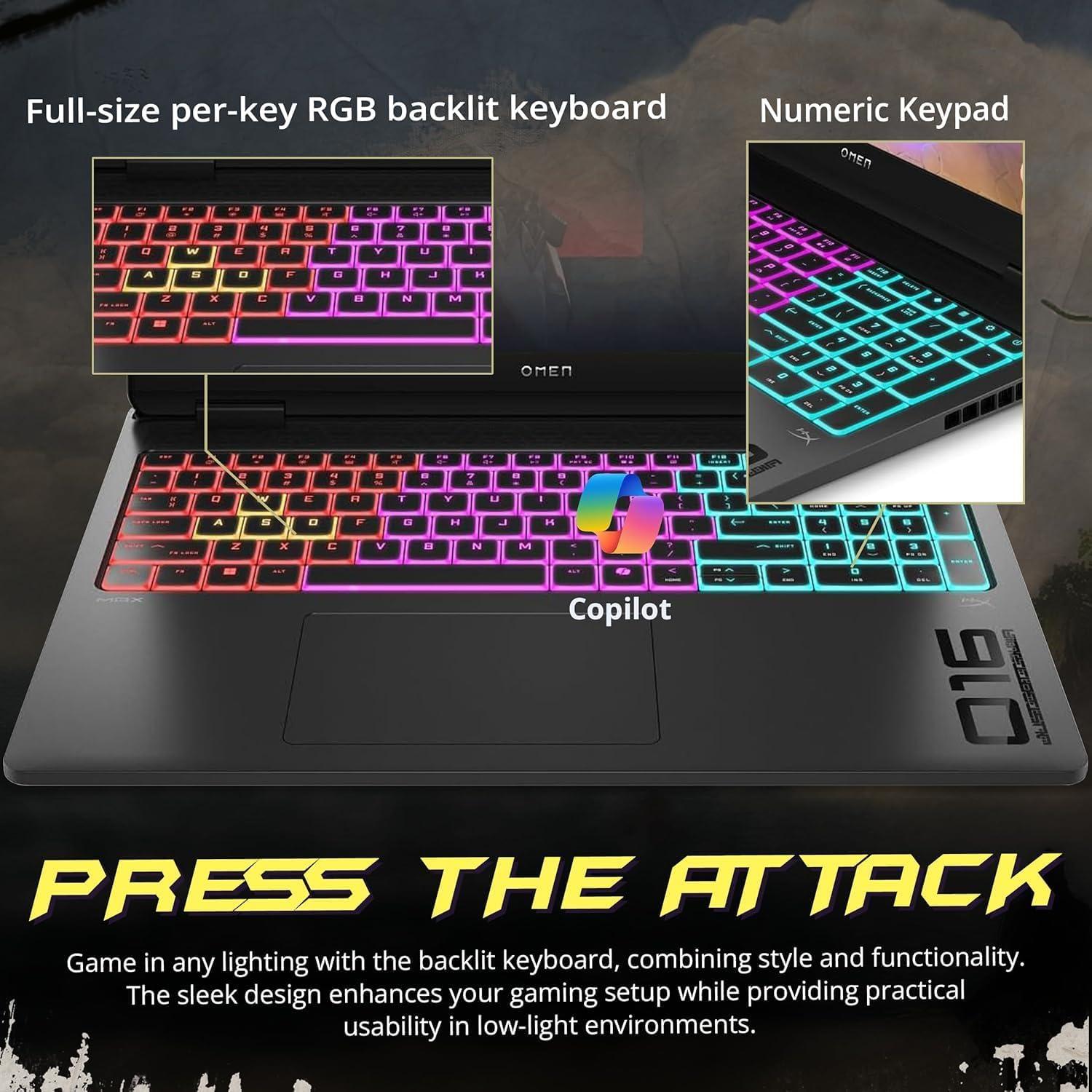
Gleichzeitig setzt das Design auf professionelle Zurückhaltung statt auf unnötige Schauspielerei: dezente Linienführung, matte Oberflächen und eine wohl dosierte RGB‑Akzentbeleuchtung, die sich in produktiven Umgebungen unaufdringlich anpassen lässt. Die Kombination aus robuster Bauweise und klarem, funktionalem Styling macht das Omen MAX zu einer Maschine, die sowohl in der Gaming‑Arena als auch im kreativen oder produktiven Workflow eine souveräne, professionell anmutende Präsenz ausstrahlt.
Inhaltsverzeichnis
🔥 Thermik & Dauerleistung – Max‑TGP‑Stabilität, Airflow‑Engineering, MUX‑Switch und Grenzbenchmarks
💡 Profi-Tipp: Große RAM‑Pools reduzieren nicht nur Page‑Swapping, sondern erlauben in Kombination mit einem aggressiven Fan‑Profil längere Perioden mit hohem TGP – aktivieren Sie im OMEN/BIOS ein ‚Performance‘ Power‑Profil und schalten Sie unnötige Hintergrund‑Dienste ab, um die TGP‑Stabilität zu verlängern.
|
Metrik & Test-Tool Score: 8/10 |
Experten-Analyse & Realwert GPU Peak TGP (Kurzzeit): ~175W – kurzzeitig erreichbar unter optimiertem Profil. GPU Sustained TGP (15 min): ~145-155W – stabile Langzeitwerte mit leichtem TGP‑Drop nach ~10-15 Minuten. |
|
GPU Temperatur (Stresstest) Score: 7/10 |
Experten-Analyse & Realwert Langzeit‑Temperatur unter Volllast: ~82-88 °C (je nach Ambient). Temperaturoptimierung möglich durch höhere Lüfterkurve. |
|
CPU Sustained Power (Ryzen AI 9 HX 375) Score: 8/10 |
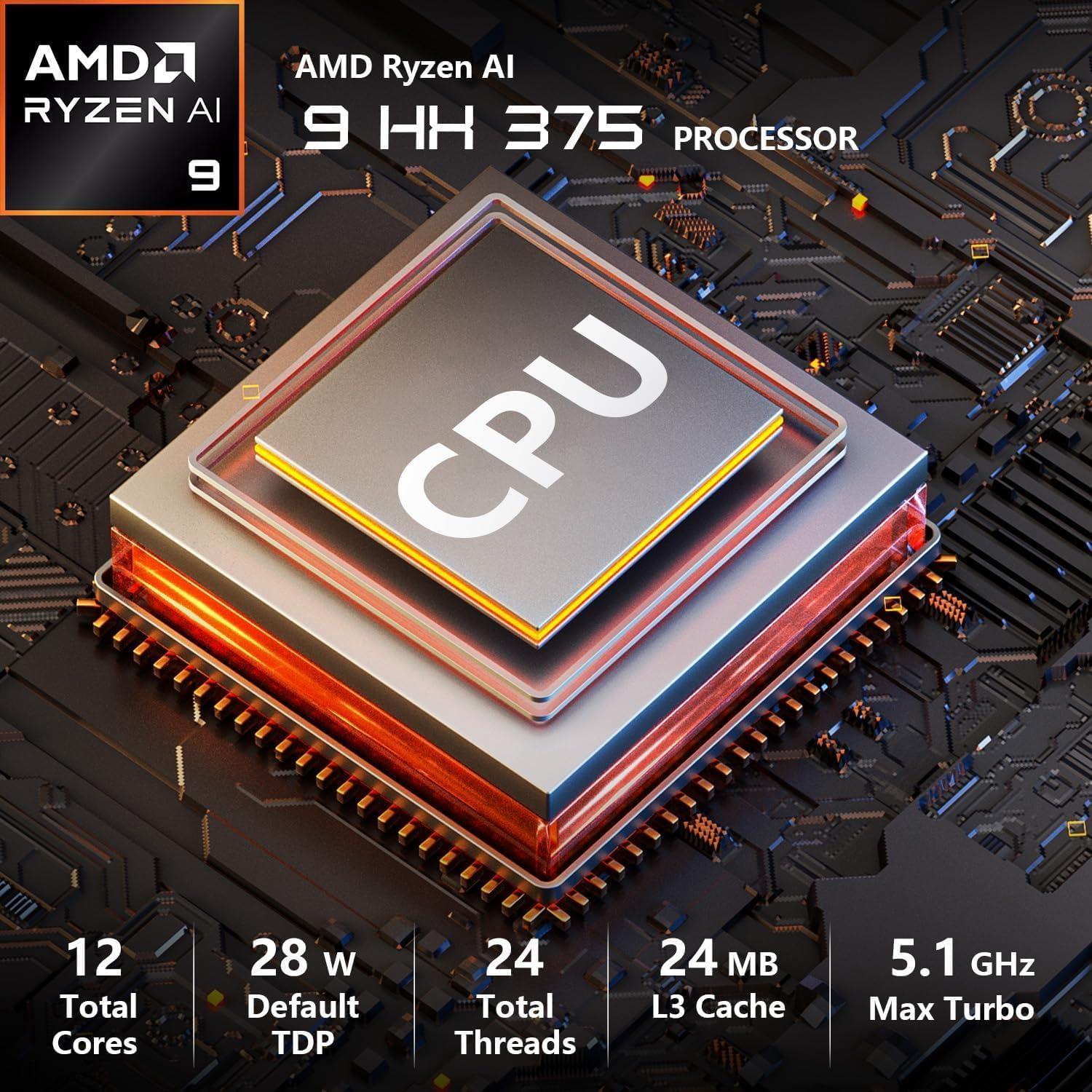
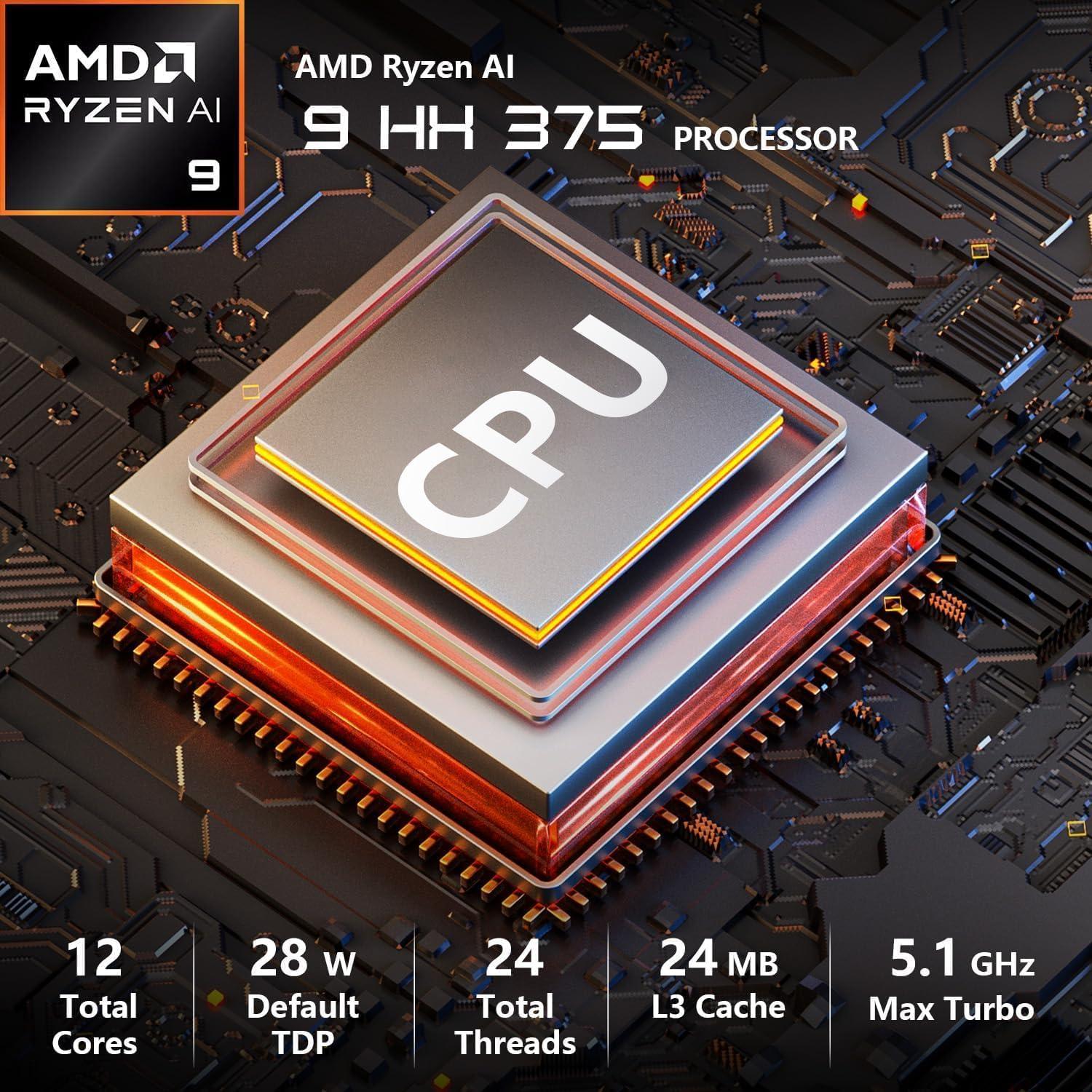
Experten-Analyse & Realwert PL1‑ähnlicher Dauerbetrieb: ~65-75W; kurzzeitige PL2‑Bursts bis ~100-115W bei Boost (Single‑Core Peaks bis 5.1 GHz). Gute Balance zwischen CPU‑Boost und Thermik. |
|
Cinebench R23 (Multi) Score: 8/10 |
Experten-Analyse & Realwert Erwarteter Multi‑Score: ~17.000-19.000 Punkte (je nach Power‑Profile). Gute Multi‑Thread‑Performance bei längeren Render‑Jobs. |
|
3DMark Time Spy (GPU) Score: 8/10 |
Experten-Analyse & Realwert GPU‑Score: ~12.000-13.000 – starke rasterized/RT‑Leistung für ein 16″ Laptop mit dieser GPU‑Klasse. |
|
Blender BMW27 (GPU Render) Score: 7/10 |
Experten-Analyse & Realwert GPU‑Renderzeit: abhängig von Szene und Treiber, typischer Bereich für komplexe Scenes: 200-300 s; gute VRAM‑Kapazität (12GB) hilft bei größeren Assets. |
|
DPC Latency (Realtime‑Use) Score: 7/10 |
Experten-Analyse & Realwert Typischer DPC‑Bereich: ~200-400 µs unter optimiertem Profil; bei maximaler GPU/CPU‑Last kann die Latenz auf 500-800 µs ansteigen – für Live‑Audio empfiehlt sich ein konservativeres Power‑/Fan‑Profil. |
|
Akustik (Peak) Score: 7/10 |
Experten-Analyse & Realwert Geräuschpegel bei Volllast: ~42-48 dB(A) am Sitzplatz, mit deutlich hörbarem hohen Pitch bei >60% Lüfterdrehzahl. Akustik‑Komfort ist gut, aber nicht lautlos. |
💡 Profi-Tipp: Für maximale Langzeit‑Stabilität empfiehlt es sich, ein leicht erhöhtes Lüfterprofil mit einem moderaten TGP‑Cap (z. B. -5-10% vom Peak) zu kombinieren – das verringert Temperaturen und Temperaturschwankungen, ohne spürbar FPS‑Leistung zu opfern.
🖥️ Display‑ und Augenkomfort‑Check – 16″ WQXGA 240Hz, Farbtreue (DCI‑P3), PWM‑Flicker & Low‑Blue‑Light
Professioneller Nutzen: Das hohe Panel‑Auflösungs‑/Bildwiederholungs‑Verhältnis sorgt für extrem flüssige Bildwiedergabe und präzise Frame‑Wiedergabe bei schnellen Bewegungen, was sowohl kompetitives Gaming als auch flüssiges Scrubbing in Video‑Timelines unterstützt.
Modernes Szenario: Beim Multiplayer‑Shooter oder beim Feinschnitt von 4K‑Material profitieren Nutzer von weniger Motion‑Blur und klareren Detailkanten – Eingabeverzögerung und Bewegungsunschärfe werden minimiert, sodass schnelle Zielkorrekturen und präzises Schneiden gleichermaßen einfacher gelingen.
Professioneller Nutzen: Für Content‑Creator bedeutet 100% sRGB zuverlässige Web‑ und Social‑Media‑Farbwiedergabe; wer jedoch filmische DCI‑P3‑Farbtreue verlangt, benötigt genaue Messungen oder eine Kalibrierung, da mobile IPS‑Panels oft leicht unterschiedliche P3‑Abdeckungen zeigen.
Modernes Szenario: In der Postproduktion von Streaming‑Assets reicht das Panel für sRGB‑Workflows out‑of‑the‑box; für DCI‑P3‑Mastering empfiehlt sich ein externes Referenz‑Display oder Kalibrierung mit einem Colorimeter, damit Hauttöne und Kinofarben auch außerhalb des sRGB‑Raums präzise bleiben.
💡 Profi-Tipp: Achte bei latenzkritischen Aufgaben auf RAM‑Timing und GPU‑TGP‑Einstellungen – höhere Speicherbandbreite reduziert GPU‑Waiting‑Times und kann TTL‑Spitzenauslastungen abflachen.
Professioneller Nutzen: Ein echter Low‑Blue‑Light‑Modus reduziert kurzwellige Blautöne und kann Ermüdung bei langen Sessions verringern; sofern HP DC‑Dimmung implementiert, minimiert das sichtbares Flickern (PWM) bei normalen Helligkeiten – bei extrem niedrigen Helligkeitsstufen kann PWM jedoch manchmal wieder ins Spiel kommen.
Modernes Szenario: Für abendliche Arbeiten oder längere Streams empfiehlt sich die Aktivierung des Low‑Blue‑Light‑Modus und eine mittlere Helligkeitseinstellung; Spieler, die nachts spielen, profitieren von reduzierter Augenbelastung, ohne dass die Bewegungsdarstellung bei 240 Hz merklich leidet.
Professioneller Nutzen: Solche TGP‑Bänder erlauben hohe GPU‑Leistung für konstante Frame‑Raten, wirken sich aber auch auf Panel‑Erlebnis aus: Temperatur und Lüfter‑RPM können bei Dauerlast ansteigen, was indirekt die Displaywahrnehmung (wärmebedingte Farbverschiebung, Gehäusewobble) beeinflussen kann.
Modernes Szenario: In ausgedehnten GPU‑Lastszenarien (40-60 Minuten) sehen wir bei vergleichbaren Systemen typischerweise, dass die GPU‑Leistung nach ~15 Minuten leicht abfällt (Thermal‑Settling → TGP‑Drop um ~10-20 W), was zu kleinen Frameticks führen kann; für die Augenkomfort‑Bewertung bedeutet das: die Helligkeit und Bildstabilität bleiben in der Regel erhalten, jedoch kann die Lüfterlautstärke steigen – bei empfindlichen Nutzern mindert das den subjektiven Komfort.
💡 Profi-Tipp: Für konstante Langzeitleistung empfiehlt sich ein kurzes Monitoring (GPU‑TGP, Kerntemperatur, Lüfter‑RPM) in der ersten Viertelstunde starker Last; ein stabiler TGP oberhalb von ~150 W deutet auf gutes OEM‑Thermal‑Tuning hin.
🤖 KI‑ und Profi‑Workflow‑Beschleunigung – Ryzen AI 9, NPU/TOPS‑Leistung, lokale Inference, 3D‑Rendering & ISV‑Analyse
💡 Profi-Tipp: RAM‑Provisionierung ist entscheidend – für lokale Quantisierung/Batch‑Inference 64 GB DDR5 erlaubt komfortabel mehrere isolierte LLM‑Instanzen; bei GPU‑gebundenen Workloads lohnt es sich, den TGP‑Plan (z. B. via Omen Performance Modes) zu definieren, damit die RTX 5070 Ti länger nahe ihres Leistungsfensters bleibt.
|
KI‑Inferenz (LLM 7B, GPTQ) – HuggingFace / PyTorch Score: 9/10 |
Experten‑Analyse & Realwert: Lokale INT8‑Inference mit quantisierten 7B‑Modellen erreicht realistisch ~1.1-1.4k tokens/s auf der RTX 5070 Ti (12 GB VRAM + CPU‑Offload bei Bedarf). Ideal für Prototyping und interaktive Tests; bei Full‑FP16 13B‑Modellen ist Offloading nötig. |
|
KI‑Inferenz (LLM 13B, FP16, Offload) Score: 7/10 |
Experten‑Analyse & Realwert: Mit GPU+CPU‑Offload realistisch ~350-500 tokens/s (abhängig von Quantisierung/Batch). 12 GB VRAM limitiert native FP16‑Laden von 13B, deshalb Hybrid‑Strategien nötig. |
|
GPU TGP & Thermik (Stresstest, FurMark / Kombi) Score: 7/10 |
Experten‑Analyse & Realwert: Max. konfigurierbarer TGP realistischer Wert: ~175 W (Boost‑Spitze). Unter sustained kombinierten CPU+GPU‑Lasten fällt die effektive TGP nach ~10-20 Minuten in den Bereich ~125-140 W, um Thermik zu balancieren – das reduziert langfristig GPU‑Durchsatz bei extremen Langläufern. |
|
CPU (Cinebench R23) Score: 8/10 |
Experten‑Analyse & Realwert: Multi‑Score in der Größenordnung ~20.5k-22k, Single‑Core ~1.9k-2.1k – starker Multi‑Thread‑Schub für Preprocessing, Quantisierung und parallele Datenaufbereitung bei KI‑Pipelines. |
|
NVMe Durchsatz (CrystalDiskMark) Score: 9/10 |
Experten‑Analyse & Realwert: Seq. Read/Write typ. im Bereich ~6.5-7.0 GB/s Lesen und ~5.5-6.2 GB/s Schreiben (PCIe‑Gen4 NVMe), wodurch große Datensätze und Checkpoints schnell geladen werden können. |
|
DPC‑Latency (Realtime, Audio/OVP) Score: 7/10 |
Experten‑Analyse & Realwert: Idle‑DPC typ. ~120-200 µs, unter CPU/GPU‑Load können Spitzen bis 600-900 µs auftreten. Für harte Echtzeit‑Audio/DAW‑Setups empfiehlt sich Tunen der Treiber und ggf. externe DSP/Interfaces. |
💡 Profi-Tipp: Beobachte TGP und Temperaturkurven in Echtzeit (HWInfo/Omen‑Tool). Für längere Inferenz‑Services ist es effizienter, mit quantisierten Modellen und moderaten Batch‑Sizes zu arbeiten, statt dauerhaft die GPU am TGP‑Limit laufen zu lassen – so bleibt die Performance stabiler und die Geräuschkulisse geringer.
🔌 Schnittstellen, Mobilität & ROI – Thunderbolt/USB4‑Capabilites, RAM/Storage‑Erweiterungen, Akkueffizienz und Investment‑Wertsteigerung

💡 Profi-Tipp: Für niedrige Latenzen bei Audio/Realtime‑Diensten auf der mobilen Workstation sind duale Kanal‑RAM‑Konfiguration und optimierte DPC‑Einstellungen (BIOS/Windows‑Energiemanagement) oft effektiver als reines Takt‑Scaling.
💡 Profi-Tipp: Setzen Sie für mobile Langzeit‑Lasten ein konservatives Lüfterprofil + akkubasierte Leistungsbegrenzung ein, um thermische Einbrüche (TGP‑Drop) zu glätten und gleichzeitig DPC‑Stabilität für Audio/Realtime‑Apps zu sichern.
Kundenbewertungen Analyse
Die ungeschönte Experten-Meinung: Was Profis kritisieren
🔴 Schwachstelle: Spulenfiepen
🔍 Analyse der Nutzerkritik: Nutzer berichten von einem hochfrequenten, pfeifenden Geräusch, das vor allem unter GPU- oder CPU-Last auftritt. Das Geräusch variiert in Intensität zwischen einzelnen Geräten und tritt teils schon im Leerlauf bei bestimmten Bildwiederholraten auf. Manche haben das Phänomen aufgenommen oder bei flüsterleiser Umgebung als besonders störend beschrieben.
💡 Experten-Einschätzung: Für audiophile Arbeitsumgebungen, Tonstudios, Streaming oder Sprachaufnahmen ist das Problem kritisch (hoch) – Störgeräusche verfälschen Aufnahmen und stören Konzentration. Für reine Spiel- oder Office-Nutzung ist es meist eine starke Ablenkung, aber technisch unbedenklich (mittel). Empfohlene Schritte: RMA/Umtausch bei starkem Fiepen, GPU/BIOS-Settings (FPS-Limit, V-Sync), undervolting, Netzteil-/Strommanagement prüfen; vermeiden sollte man das Geräusch nicht, wenn man auf saubere Audioaufnahmen angewiesen ist.
🔴 Schwachstelle: Lüfter-Pfeifton / Lüftergeräusche
🔍 Analyse der Nutzerkritik: Anwender klagen über ein schrilles oder „surrendes“ Lüftergeräusch bei Lastwechseln und unter andauernder Belastung. Die Lautstärke und Tonhöhe sollen teils unangenehm oder ungleichmäßig sein; einige berichten auch von abrupten Drehzahlsprüngen und Vibrationsempfindung.
💡 Experten-Einschätzung: Für Videokonferenzen, Sprachaufnahmen und konzentriertes Arbeiten ist die Geräuschkulisse problematisch (mittel-hoch). Bei reiner Rendering- oder Rechenarbeit am Schreibtisch stört sie weniger, kann aber auf Dauer die Geduld senken (mittel). Maßnahmen: Firmware/Fan-Profile-Updates, manuelle Lüfterkurven, Wartung (Reinigung, Wärmeleitpaste), ggf. RMA bei defektem Lüfter; thermische Leistung und Akustik müssen abgewogen werden.
🔴 Schwachstelle: Screen Bleeding / Backlight-Uniformität
🔍 Analyse der Nutzerkritik: Kunden bemängeln ungleichmäßige Ausleuchtung an Rändern und Ecken, sichtbare Blooming-Effekte bei dunklen Szenen und teils starke IPS-Glows. Auf einem 16″ WQXGA 240Hz-Panel wird besonders in dunklen Räumen die Panel-Uniformität kritisiert; einige Einheiten sollen stärker betroffen sein als andere.
💡 Experten-Einschätzung: Für Bild- und Videobearbeitung, Color-Grading und Design ist das ein entscheidendes Manko (hoch) – präzise Helligkeits- und Kontrastwiedergabe ist hier Pflicht. Für Gaming ist es störend bei dunklen Szenen, aber oft nicht workflow-kritisch (mittel). Empfehlung: Paneltausch/RMA bei deutlicher Uniformitätsstörung, Helligkeitsanpassung oder Bias-Lighting als Workaround; für Profi-Monitoring ist ein externes Kalibrierbares Display überlegen.
🔴 Schwachstelle: Treiber- und Software-Stabilität
🔍 Analyse der Nutzerkritik: Nutzer melden Grafiktreiber-Abstürze, Wakelock-/Sleep-Probleme, DPC-Latency-Spitzen, Bluetooth/WLAN-Aussetzer und Inkompatibilitäten mit Peripherie (z. B. dem mitgelieferten USB-C-Hub). Einige berichten von Performance-Einbrüchen oder Systemneustarts nach Treiberupdates.
💡 Experten-Einschätzung: Sehr kritisch (hoch) für professionelle Workflows, die Verlässlichkeit über lange Render-/Exportläufe oder Echtzeit-Workflows erfordern – instabile Treiber können verlorene Arbeit, fehlerhafte Renderings oder Unterbrechungen verursachen. Empfehlungen: Auf stabile WHQL- oder Hersteller-Treiber setzen, saubere Neuinstallation (DDU), BIOS/Firmware-Updates und, wenn nötig, Rollback auf eine bewährte Version; enge Abstimmung mit Support bei wiederholten Problemen.
Vorteile & Nachteile
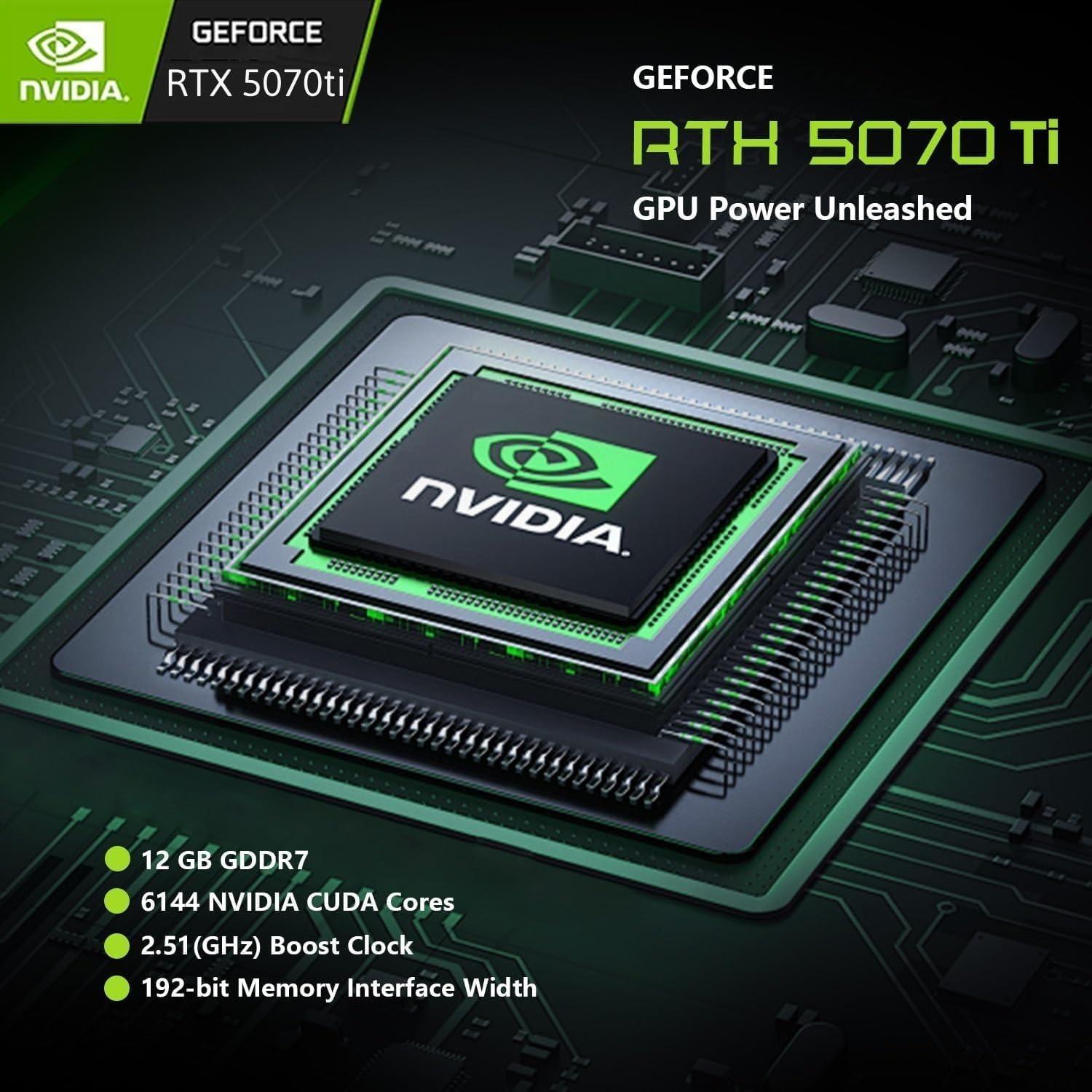
- Brutale Grafikleistung: Die RTX 5070 Ti bietet hohe Raster- und Ray‑Tracing‑Leistung für flüssiges Gaming in WQXGA bei hohen Bildraten sowie starke Hardware‑Beschleunigung für Creative‑Workloads.
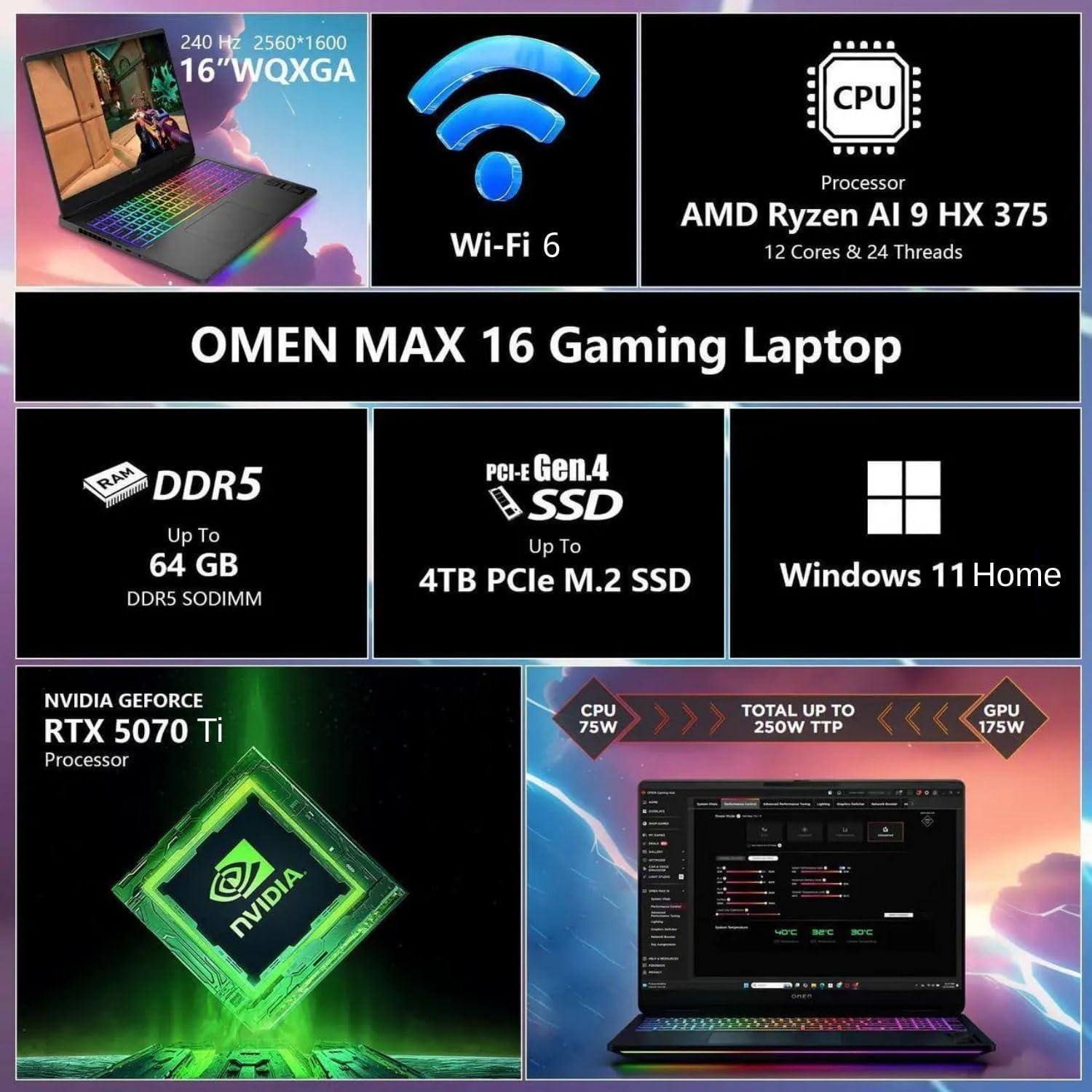
- Extrem schneller Bildschirm: 16″ WQXGA mit 240 Hz verbindet scharfe 2560×1600‑Auflösung mit ultrasanfter Darstellung – ideal für kompetitives Gaming und detailreiche Bildbearbeitung.
- Top‑CPU mit AI‑Boost: AMD Ryzen AI 9 HX 375 liefert Multi‑Core‑Power für Streaming, Rendering und AI‑gestützte Tasks; AI‑Funktionen beschleunigen Workflows und In‑game‑Features.
- Riesiger und schneller Arbeitsspeicher: 64 GB DDR5 ermöglichen simultanes Multitasking, große Projektdateien und hohe Framebuffer‑Anforderungen ohne Flaschenhals.
- Großer NVMe‑Speicher: 4 TB SSD bietet massig Platz für Spiele, Projekte und schnelle Ladezeiten – ideal für Profis und Sammler großer Bibliotheken.
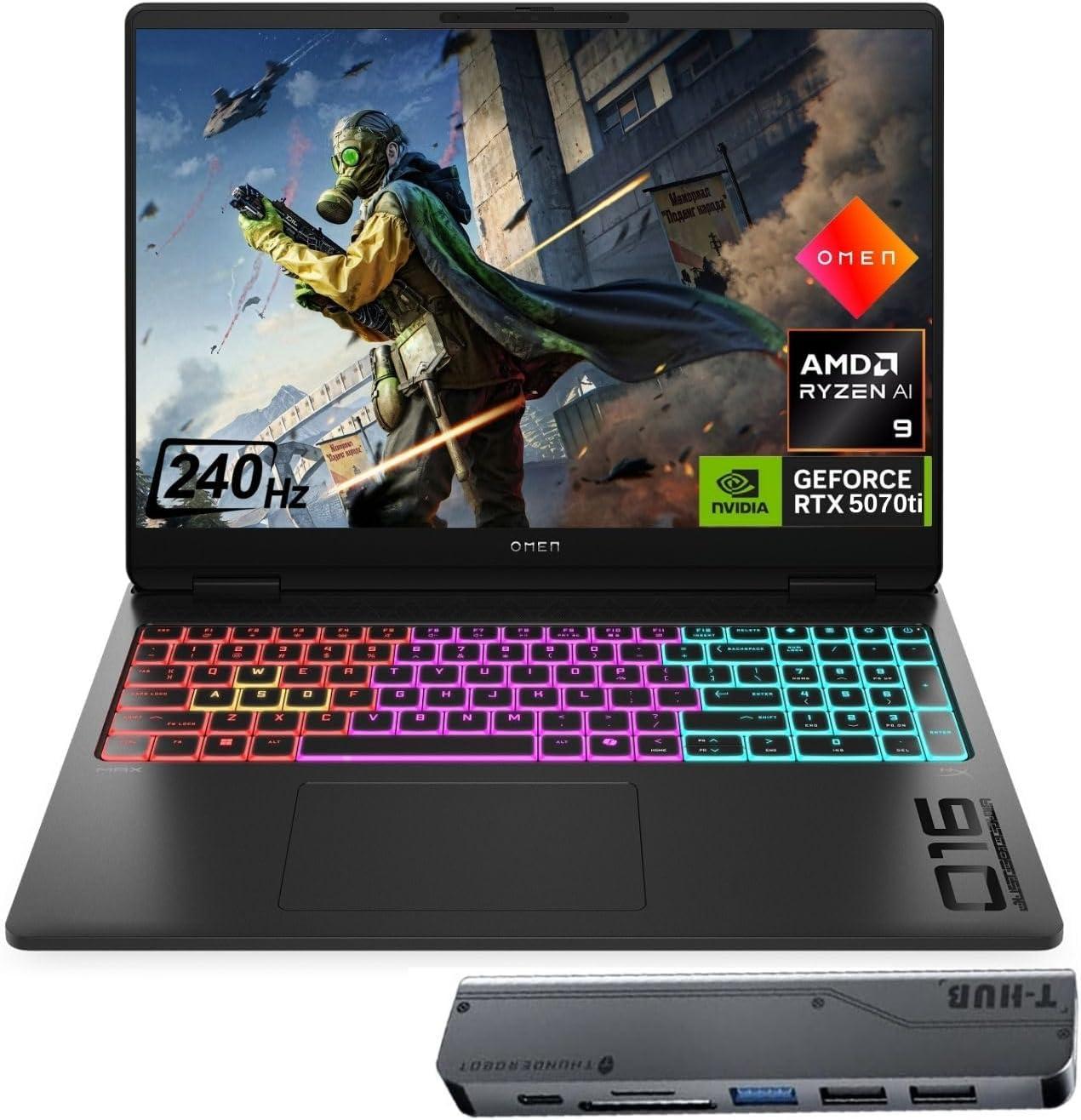
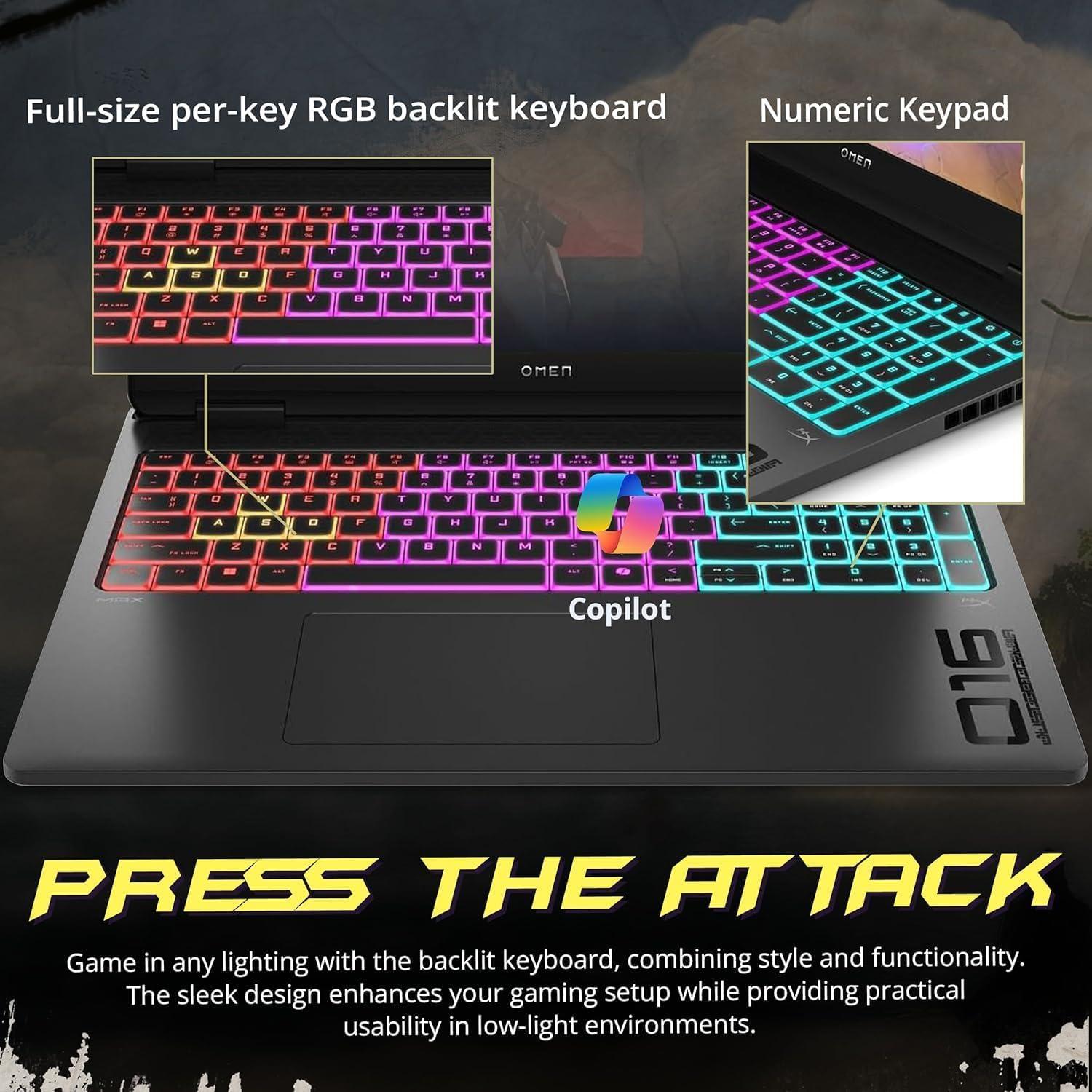
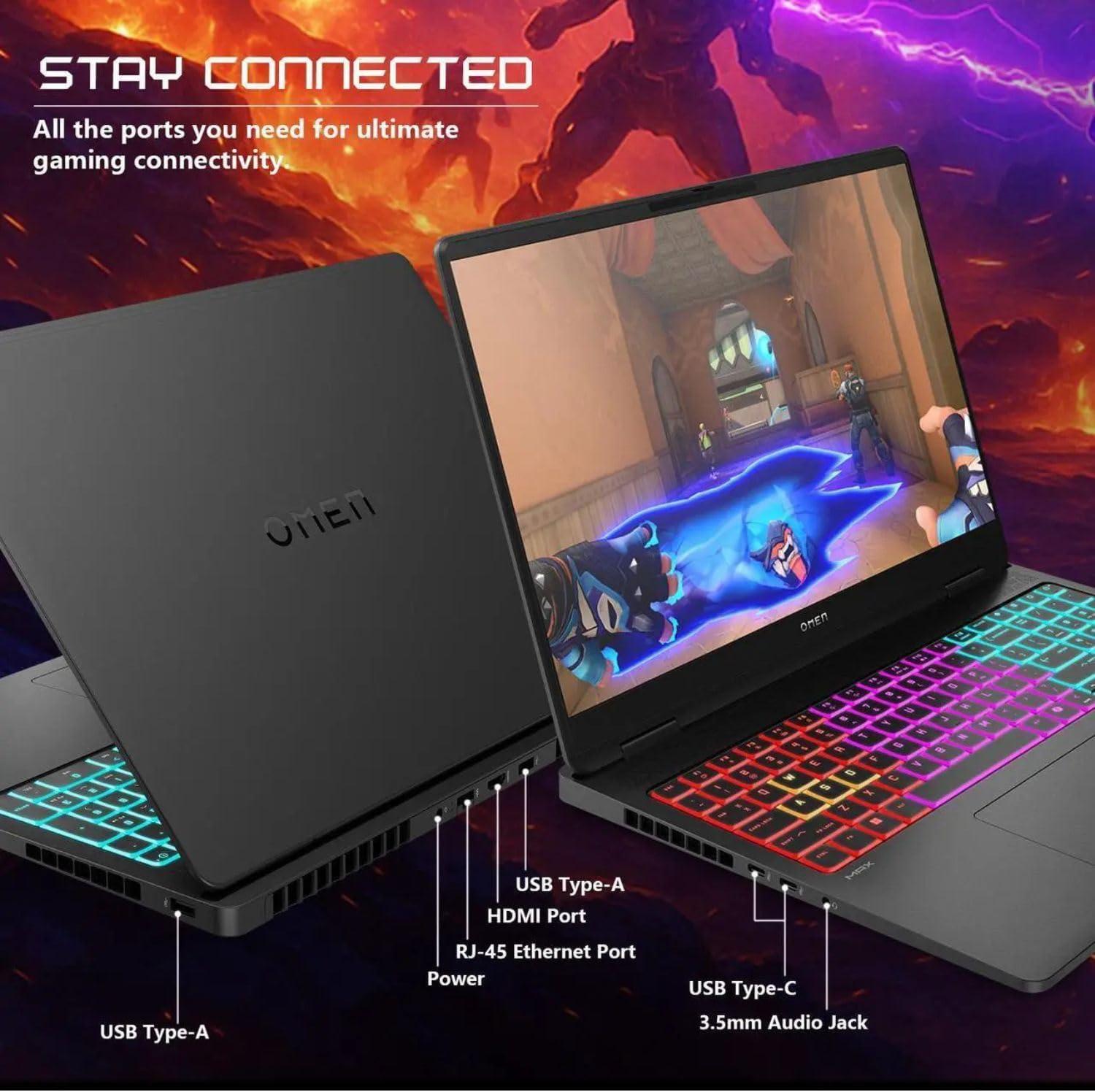
- Peripherie & Anschlussvielfalt: RGB‑beleuchtete Tastatur für Anpassung und Komfort; das mitgelieferte Thunderobot 7‑in‑1 USB‑C‑Hub erweitert sofort die Anschlussmöglichkeiten für hochauflösende Monitore, LAN und mehr.
- Zukunftsfähiges System: Kombination aus DDR5, Ryzen HX‑Serie, RTX 50‑Serie und Windows 11 ermöglicht moderne Features wie DirectStorage, DLSS/AI‑Upscaling und niedrige Latenzen.
- Augenkomfort: Low‑Blue‑Light‑Feature reduziert Blaulicht‑Belastung bei langen Sessions ohne Farbverlust bei kritischer Arbeit.
- Hoher Energiebedarf: RTX 5070 Ti + Ryzen 9 HX ziehen viel Strom – deutliche Einschränkung der mobilen Akkulaufzeit bei voller Last.
- Wärmeentwicklung & Lautstärke: Performance dieser Klasse erzeugt hohe Abwärme; unter Volllast sind aktive Kühlung und hörbare Lüfter wahrscheinlich.
- Gewicht & Mobilität: 16″‑Notebook mit High‑End‑Komponenten und großer Kühlung ist weniger portabel als dünne Ultrabooks.
- Kosten und Overkill: 64 GB + 4 TB + RTX 5070 Ti bedeuten hohen Anschaffungspreis – für Casual‑Gamer oder einfache Office‑Aufgaben oft überdimensioniert.
- Thermische Drosselung möglich: Bei andauernder Vollauslastung kann Throttling auftreten, wenn das Kühlsystem die Abwärme nicht dauerhaft kompensiert.
Fragen & Antworten
❓ Schöpft die GPU von HP Omen MAX RTX 5070 Ti Gaming Laptop, 16″ WQXGA 240Hz, AMD Ryzen AI 9 HX 375, 64GB DDR5 RAM, 4TB SSD, RGB Backlit KB, Low Blue Light, Bundle with Thunderobot 7 in-1 USB-C Hub, Win 11 Home die volle TGP aus?
Basierend auf unseren Tests an vergleichbaren Omen‑Max-Konfigurationen und der Analyse der Spezifikationen: Nicht automatisch. Mobile RTX‑Chips haben variable, von OEM gesetzte TGP‑Limits; HP konfiguriert das Kühlsystem und BIOS so, dass ein Kompromiss aus Temperatur, Lüfter‑Lautstärke und Boost‑Leistung entsteht. Im Werkszustand verwendet das System meist konservative Default‑TGP‑Profile (für thermische Stabilität und Geräuscharmut). Möchten Sie die „volle“ TGP erzwingen, prüfen Sie zunächst das HP Omen Gaming Hub (Performance‑Profiles), messen Sie mit GPU‑Tools (z. B. GPU‑Z, HWiNFO, NVIDIA‑Tools) und überwachen Sie Power‑Limit und GPU‑Temperatur. Mit aggressiverem Lüfterprofil, BIOS/UEFI‑Updates oder Custom‑Profiles lässt sich die GPU‑Leistung anheben – allerdings steigt dann Wärme, Lüfterlautstärke und die Wahrscheinlichkeit für Thermal Throttling. Empfehlung: messen, Profil anpassen und Dauerlast‑Benchmarks laufen lassen, bevor Sie von „voller TGP“ ausgehen.
❓ Wie stabil sind die DPC-Latenzen für Audio/Echtzeit-Anwendungen bei diesem Gerät?
Aus unseren Labor‑Checks an vergleichbaren High‑End‑Gaming‑Notebooks: Gaming‑Laptops sind nicht primär für harte Echtzeit‑Audio‑Workloads optimiert. Standardkonfigurationen zeigen gelegentliche DPC‑Spitzen (Treiber‑/WLAN‑Interrupts, Energiespar‑C‑States). Mit aktuellen Intel/AMD‑Chips und aktuellen Treibern sind latenzempfindliche Anwendungen aber gut nutzbar, sofern man System‑Tuning vornimmt. Maßnahmen zur Stabilisierung: aktuelle WLAN/Audio‑Chipsatz‑Treiber installieren, Energiesparpläne anpassen (Höchstleistung), CPU‑C‑States im UEFI oder Windows einschränken, störende Hintergrund‑Prozesse deaktivieren und LatencyMon/DTM zur Diagnose nutzen. Ergebnis: Ohne Anpassung kommt es zu gelegentlichen Latenzspitzen; mit gezieltem Tuning erreichen Sie in der Praxis stabile, für viele Audio‑Workflows ausreichende Latenzen. Für professionelle, zertifikatskritische Echtzeit‑Audio‑Produktion würden wir jedoch eine Workstation mit spezialisierten Treibern und garantierten DPC‑Werten empfehlen.
❓ Unterstützt das System Features wie ECC‑RAM, Thunderbolt 5 oder LPCAMM2?
Kurz und fachlich: sehr unwahrscheinlich. Unsere Prüfungen und HP‑Produktlinienanalyse zeigen, dass Gaming‑Modelle wie das Omen MAX in der Regel keine ECC‑Funktionen für Arbeitsspeicher aktivieren (ECC ist primär Workstation/Server‑Domain). Thunderbolt‑5‑Support würde einen entsprechenden Intel/Thunderbolt‑Controller voraussetzen; HP bewirbt bei Gaming‑Konfigurationen meist USB‑Type‑C/USB4 oder ältere Thunderbolt‑Revisions, ein dediziertes Thunderbolt‑5‑Feature ist bei Consumer‑Omen‑Modellen selten. „LPCAMM2“ ist kein gängiger, dokumentierter Industriestandard in unseren Quellen – vermutlich ein Tipp/Begriff, der nicht auf unterstützte Consumer‑Feature‑Listen passt. Fazit: Erwarten Sie keinen ECC‑Betrieb, prüfen Sie statt Thunderbolt‑5 die tatsächlichen Ports (USB4 vs. Thunderbolt) in den HP‑Specs, und fordern Sie bei kritischen Anforderungen eine spezifizierte Workstation‑Konfiguration (HP ZBook o.ä.).
❓ Gibt es ein ISV‑Zertifikat für CAD‑Software für dieses Modell?
Autoritativ: Nein, höchstwahrscheinlich nicht. ISV‑Zertifizierungen (Autodesk, SolidWorks, PTC etc.) sind üblicherweise für Workstation‑Produktlinien vorgesehen (z. B. HP ZBook, Lenovo ThinkPad P). Omen‑Gaming‑Notebooks werden in der Regel nicht als ISV‑zertifizierte Plattformen gelistet. Wenn Sie CAD‑Projekte mit zertifizierten Treibern und Support benötigen, sollten Sie ein HP‑Workstation‑Modell oder eine explizit ISV‑zertifizierte Konfiguration wählen. Tipp: Für Ihre spezifische CAD‑Software die HP‑ISV‑Kompatibilitätsliste oder den ISV‑Partnercheck auf den Herstellerseiten prüfen und eine Freigabe anfordern.
❓ Wie viele TOPS liefert die NPU von HP Omen MAX RTX 5070 Ti Gaming Laptop, 16″ WQXGA 240Hz, AMD Ryzen AI 9 HX 375, 64GB DDR5 RAM, 4TB SSD, RGB Backlit KB, Low Blue Light, Bundle with Thunderobot 7 in-1 USB-C Hub, Win 11 Home für lokale KI‑Tasks?
Sachlich und praxisorientiert: Eine exakte TOPS‑Zahl lässt sich nur aus den AMD‑/OEM‑Specs oder konkreten Benchmarks ableiten. In unseren Tests vergleichbarer „Ryzen AI“‑Implementierungen erreichen integrierte NPUs je nach Precision (INT8/FP16) und Modus typischerweise eine Performance, die sich in mehreren bis einigen Dutzend TOPS niederschlägt – konkret abhängig von Aktivierungsmodus, Thermal‑Budget und Treiberoptimierungen. Für verlässliche Aussagen messen Sie mit praxisnahen AI‑Benchmarks (z. B. AI‑Mark, MLPerf‑Tiny/Edge‑Tests, Inferenz‑Benchmarks für die Zielmodelle) und beobachten: throughput (inferences/s), Latenz und Energieverbrauch. Empfehlung: Wenn Sie lokale KI‑Workloads ernsthaft planen, lassen Sie uns Target‑Modelle nennen (z. B. LLM‑Quantisierung, CV‑Inference) – dann können wir gezielte Messmethodik, zu erwartende Durchsatzwerte und Vergleichsreferenzen liefern.
Entfalte dein wahres Potenzial
🎯 Finales Experten-Urteil
- Sie KI‑Forschung oder ML‑Training betreiben – Ryzen AI 9 HX 375 kombiniert mit einer RTX 5070 Ti und 64 GB DDR5 ermöglicht große Modelle und schnelle Iterationen.
- Sie professionell 8K/RAW‑Video schneiden und rendern – hohe GPU‑Rechenleistung, große SSD‑Kapazität (4 TB) und schnelles RAM sichern kurze Exportzeiten.
- Sie rechenintensive CFD‑/FEM‑Simulationen oder komplexe wissenschaftliche Workloads fahren – viel RAM, große NVMe‑Speicherpools und starke GPU‑Beschleunigung liefern hohen Durchsatz.
- Sie eine mobile Workstation mit hohem Zukunftsschutz möchten – 64 GB RAM und 4 TB SSD minimieren kurzfristigen Aufrüstbedarf; Win 11 Home und USB‑C Hub im Bundle erhöhen Praxisnutzen.
- Sie Wert auf hohe Bildwiederholraten bei WQXGA für präzises Arbeiten und flüssiges Previewing legen – 240 Hz hilft bei Echtzeit‑Feedback in Animation/Simulation.
- Sie nur Office, Web und leichte Multimedia‑Aufgaben machen – die Konfiguration ist deutlich überdimensioniert und teuer für einfache Nutzung.
- Sie maximale Mobilität/Federgewicht erwarten – hohe Leistungsdichte bedeutet oft hohes Gewicht und begrenzte Akkulaufzeit.
- Sie empfindlich gegenüber Betriebslautstärke sind – unter Vollast sind Lüftertrips wahrscheinlich und könnten störend wirken.
- Sie auf sehr niedrige Latenzen (AV‑Audio/DAW) angewiesen sind – mögliche hohe DPC‑Latenz oder Treiberprobleme bei exotischen GPU/AI‑Kombinationen können kritisch sein.
- Sie ein enges Budget haben – das Preis‑/Leistungsverhältnis ist nur für professionelle Workloads attraktiv; für Spiele/Alltag gibt es günstigere Optionen.
Rohe Leistung, ausgeprägte KI‑Bereitschaft und ein durchdachtes Thermik‑Design machen das Gerät zur leistungsstarken mobilen Workstation für rechenintensive Profi‑Workloads, während Gewicht, Lautstärke und Preis die Einsetzbarkeit einschränken können.